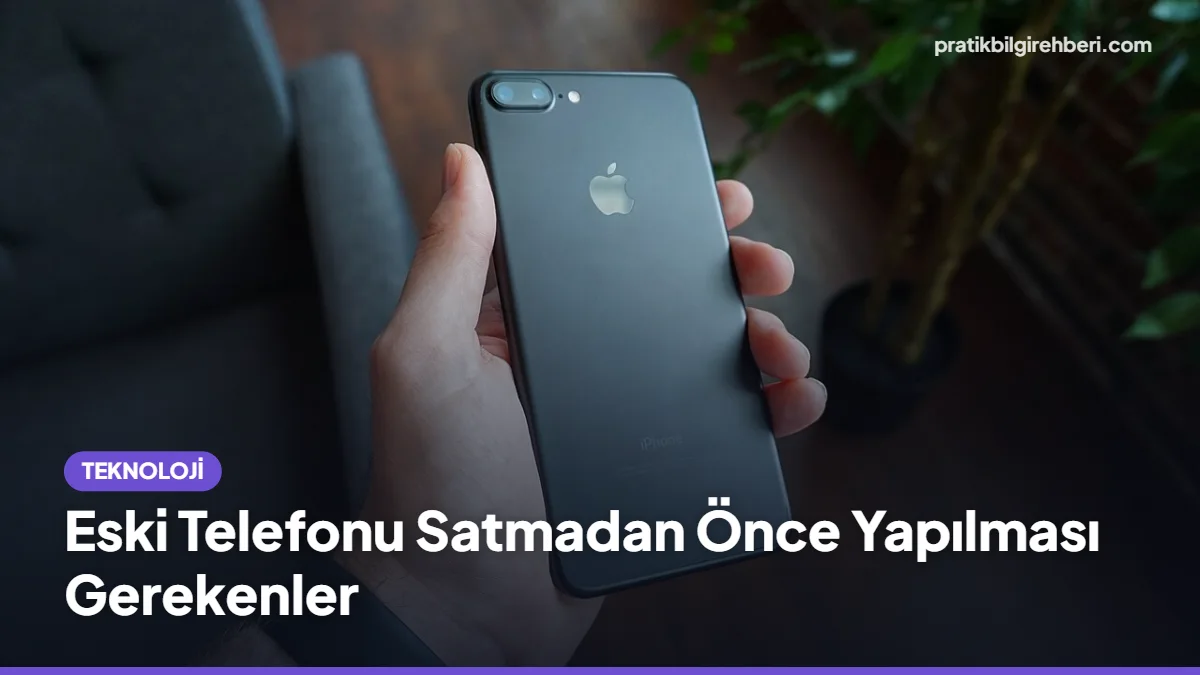
Eski Telefonu Satmadan Önce Yapılması Gerekenler
Telefonu satmadan veya devretmeden önce yedekleme, hesaplardan çıkış, iki adımlı doğrulamayı taşıma, fabrika ayarlarına sıfırlama ve alıcıyla güvenli satış adımları.
İçindekiler 8 başlık
Telefonu satmadan önce sırasıyla şunları yapın: tüm verileri yedekleyin, iki adımlı doğrulama kodlarını yeni cihaza taşıyın, Google veya Apple hesabından çıkış yapın, telefonu fabrika ayarlarına döndürün ve SIM kart ile hafıza kartını çıkarın. Bu sıra önemlidir; hesaptan çıkmadan sıfırlanan bir telefonu alıcı kullanamaz, yedek almadan sıfırlanan bir telefondaki fotoğraflar ise geri gelmez.
Satış Öncesi Kontrol Listesi
Tüm süreci bir bakışta görmek için aşağıdaki tabloyu kullanabilirsiniz. Her adımın ayrıntısı alt başlıklarda.
| Sıra | Adım | Neden önemli? |
|---|---|---|
| 1 | Yedekleme | Fotoğraf, rehber ve mesajları kaybetmemek |
| 2 | Uygulama verilerini taşıma | WhatsApp, bankacılık ve doğrulama uygulamaları |
| 3 | Hesaplardan çıkış | Alıcının telefonu kullanabilmesi |
| 4 | Eşleşmeleri kaldırma | Saat, kulaklık, araç bağlantıları |
| 5 | Fabrika ayarlarına sıfırlama | Kişisel verileri silmek |
| 6 | SIM ve hafıza kartını çıkarma | Numara ve kart verisini korumak |
| 7 | Fiziksel temizlik ve fotoğraf | Daha iyi satış ilanı |
1. Her Şeyi Yedekleyin
İlk iş, telefondaki her şeyin başka bir yerde kopyası olduğundan emin olmaktır.
- Fotoğraf ve videolar: Bulut fotoğraf uygulamasında yedeklemenin tamamlandığını kontrol edin. "Yedekleniyor" ibaresi bitmeden ilerlemeyin.
- Rehber: Kişilerin telefon hafızasında değil, Google veya iCloud hesabında kayıtlı olduğundan emin olun.
- Cihaz yedeği: Android'de Google yedeğini, iPhone'da iCloud yedeğini elle başlatın ve son yedekleme saatini kontrol edin.
- Belgeler ve indirilenler: İndirilenler klasöründeki PDF'ler ve sesli notlar çoğu zaman otomatik yedeğe girmez; bunları buluta veya bilgisayara elle kopyalayın.
Yedekleme düzenini sağlam kurmak için fotoğraf ve dosya yedekleme rehberi hem bulut hem harici disk adımlarını anlatıyor.
2. Uygulamalara Özel Verileri Taşıyın
Bazı uygulamalar genel cihaz yedeğine dahil değildir ya da kendi aktarım yöntemini ister.
WhatsApp ve mesajlaşma uygulamaları
Sohbet geçmişinizi uygulamanın kendi yedekleme menüsünden buluta alın. Yeni telefonda aynı numarayla kurulum yaptığınızda bu yedeği geri yükleme seçeneği çıkar. Yedek tarihini kontrol etmeden telefonu sıfırlamayın.
Kimlik doğrulama uygulamaları
Bu adım en çok atlanan ve en çok sorun çıkaran adımdır. Banka dışındaki birçok hesap için kullandığınız doğrulama kodları yalnızca eski telefonda üretiliyorsa, sıfırlamadan sonra bu hesaplara giremeyebilirsiniz.
- Yeni telefonu kurun ve doğrulama uygulamasını yükleyin.
- Eski telefondaki uygulamanın hesap aktarma veya dışa aktarma özelliğini kullanın.
- Aktarım özelliği yoksa her hesabın güvenlik ayarlarına girip doğrulamayı yeni cihaz için yeniden kurun.
- Birkaç hesapta yeni kodla giriş yaparak test edin.
Bankacılık uygulamaları
Mobil bankacılık uygulamaları genellikle cihaza bağlı çalışır. Yeni telefonda uygulamayı kurup bankanın gösterdiği doğrulama adımlarıyla etkinleştirin. Eski cihazı bankanın uygulamasındaki "kayıtlı cihazlar" bölümünden kaldırmak iyi bir alışkanlıktır.
3. Hesaplardan Çıkış Yapın
Android'de
- Ayarlar > Hesaplar bölümüne girin.
- Google hesabınızı ve varsa üretici hesabını (Samsung hesabı gibi) seçip kaldırın.
- Ayarlar > Güvenlik bölümünde "Cihazımı Bul" özelliğinin kapandığını kontrol edin.
iPhone'da
- Ayarlar'da adınıza dokunun.
- En alttaki "Çıkış Yap" seçeneğine dokunun ve Apple hesabı şifrenizi girin.
- Bu işlem "iPhone'umu Bul" özelliğini de kapatır.
Hesaptan çıkmadan sıfırlanan cihazlar, hırsızlık koruması nedeniyle yeniden kurulumda eski hesabın şifresini ister. Alıcı telefonu açamaz ve satış sorunlu hale gelir.
4. Eşleşmeleri ve Bağlantıları Kaldırın
- Akıllı saati telefonla eşleşmesini kaldırarak sıfırlayın.
- Bluetooth kulaklık ve araç bağlantılarını telefondan silin.
- Telefonunuzu güvenilir cihaz olarak kaydeden hesaplardan (e-posta, sosyal medya) eski cihazı çıkarın.
- Telefonu ödeme yapmak için kullanıyorsanız cüzdan uygulamasındaki kartları kaldırın.
- Ev ağınızın Wi-Fi şifresini telefondan silmek gerekmez, sıfırlama bunu da kaldırır; ancak şifreyi başka cihazlarla paylaştıysanız ileride değiştirmeyi düşünebilirsiniz.
5. Fabrika Ayarlarına Döndürün
Telefonun şarjının en az yarısı dolu olsun ya da şarja takılı tutun; sıfırlama sırasında kapanması sorun yaratabilir.
- Android: Ayarlar > Sistem (veya Genel yönetim) > Sıfırlama seçenekleri > Tüm verileri sil (fabrika ayarlarına sıfırla)
- iPhone: Ayarlar > Genel > Aktar veya iPhone'u Sıfırla > Tüm İçerikleri ve Ayarları Sil
Menü adları marka ve sürüme göre küçük farklılıklar gösterebilir. Sıfırlama tamamlandığında telefon ilk kurulum ekranıyla, yani kutudan yeni çıkmış gibi açılmalıdır. Bu ekranı gördüyseniz kurulumu ilerletmeyin; telefonu kapatın.
Sıfırlama sonrası kısa kontrol
Telefonu kapatmadan önce birkaç saniyelik bir kontrol yapın. Kurulum ekranında dil seçimi görünüyorsa sıfırlama başarılıdır. Ekranda önceki hesabınızın adı veya "bu cihaz kilitli" uyarısı çıkıyorsa hesaptan çıkış adımı tamamlanmamıştır; telefonu yeniden açıp kendi hesabınızla giriş yapın, ardından hesap kaldırma ve sıfırlama adımlarını tekrarlayın. Bu küçük kontrol, alıcının birkaç gün sonra telefonu açamadığı için size geri dönmesini önler.
SIM ve hafıza kartını çıkarın
SIM kart numaranıza bağlıdır ve bankacılık doğrulama mesajları buraya gelir; mutlaka çıkarın. Hafıza kartı ayrı bir depolama alanıdır ve fabrika sıfırlaması onu her zaman silmez. Kartta eski fotoğraflar, belge taramaları veya uygulama verileri kalmış olabilir. Kartı satıyorsanız ayrıca biçimlendirin, satmıyorsanız telefondan çıkarıp saklayın.
7. Satışa Hazırlık ve Güvenli Teslim
- Ekranı ve kasayı mikrofiber bezle temizleyin, şarj girişindeki tozu yumuşak bir fırçayla alın.
- Varsa kutu, kablo ve faturayı bir araya getirin; ilanınızın güvenilirliğini artırır.
- İlan fotoğraflarını gün ışığında, çiziklerini gizlemeden çekin.
- Telefonun IMEI numarasını not edin; kutusunda ve Ayarlar'daki telefon hakkında bölümünde yazar.
- Alıcıyla kalabalık ve aydınlık bir yerde buluşun. Ödemeyi teslimden önce, hesabınıza geçtiğini kendi bankacılık uygulamanızdan kontrol ederek alın; size gönderilen dekont görüntüsüne veya "ödeme yapıldı" mesajına güvenmeyin.
İkinci el satışta sık rastlanan dolandırıcılık yöntemleri ve korunma yolları için ikinci el alışveriş ipuçları yazısına da göz atabilirsiniz.
Kısaca
- Önce yedek alın, yedeklemenin tamamlandığını kontrol edin.
- WhatsApp sohbetlerini ve doğrulama kodlarını yeni telefona taşıyın.
- Google veya Apple hesabından çıkın, Bul özelliğinin kapandığından emin olun.
- Fabrika ayarlarına sıfırlayın, SIM ve hafıza kartını çıkarın.
- Ödemeyi kendi banka uygulamanızdan doğruladıktan sonra telefonu teslim edin.
Sık Sorulan Sorular
Fabrika ayarlarına sıfırlamak verileri tamamen siler mi?
Güncel telefonlarda depolama alanı varsayılan olarak şifreli olduğu için fabrika ayarlarına sıfırlama, verileri pratikte okunamaz hale getirir. Yine de sıfırlamadan önce hesaplardan çıkış yapmak ve hafıza kartını çıkarmak gerekir; çünkü hafıza kartı ayrı bir depolama alanıdır ve sıfırlamadan etkilenmeyebilir.
Google veya Apple hesabından çıkmadan sıfırlarsam ne olur?
Hırsızlık koruması nedeniyle telefon, sıfırlamanın ardından yeniden kurulumda önceki hesabın şifresini isteyebilir. Alıcı telefonu kullanamaz ve size geri dönmek zorunda kalır. Bu yüzden sıfırlamadan önce hesaplardan çıkış yapmak ve Bul özelliğini kapatmak gerekir.
WhatsApp yedeğini yeni telefona nasıl taşırım?
Eski telefonda WhatsApp ayarlarındaki Sohbetler bölümünden sohbet yedeğini buluta alın. Yeni telefonda aynı numarayla WhatsApp'ı kurduğunuzda yedeği geri yükleme seçeneği çıkar. Farklı işletim sistemleri arasında geçişte uygulamanın kendi aktarım adımlarını izlemek gerekir.
Kimlik doğrulama uygulamasındaki kodlar ne olacak?
Kodlar yalnızca o telefonda üretiliyorsa sıfırlamadan önce yeni telefona taşımanız gerekir. Uygulamanın dışa aktarma veya hesap yedekleme özelliğini kullanın ya da her hesapta iki adımlı doğrulama ayarını yeni cihaz için yeniden yapın. Bunu atlarsanız birçok hesaba girişte zorlanabilirsiniz.
Bu rehber editoryal ilkelerimize uygun olarak hazırlanmış ve 2 Kasım 2026 tarihinde gözden geçirilmiştir. Bir hata fark ettiyseniz bize yazın.